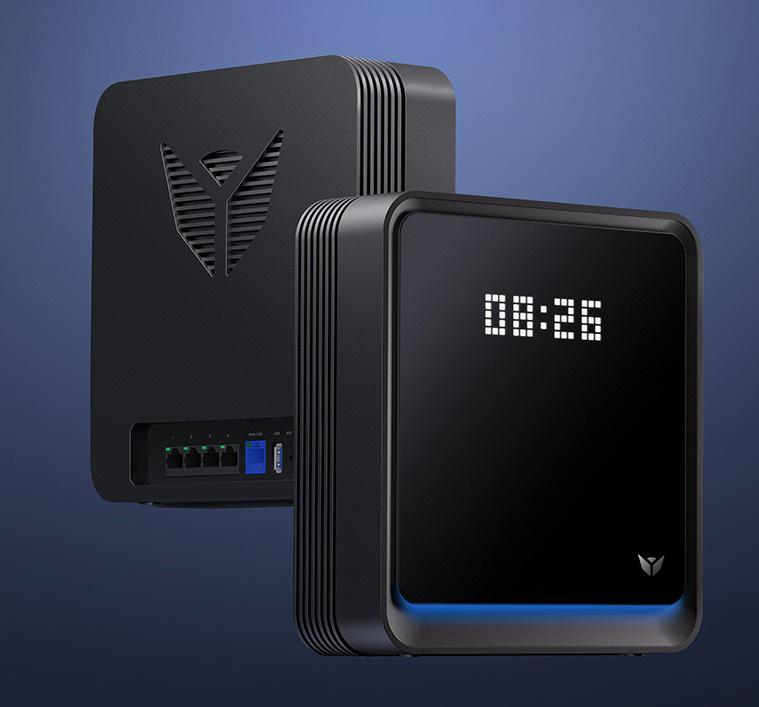
京东云无线宝 AX6600 雅典娜刷 OpenWrt/LibWrt 记录
将京东云无线宝 AX6600 雅典娜 RE-CS-02 1G+128G 刷成 OpenWrt/LibWrt,记录设备数据、备份、刷机和后续配置。
购买注意
- 本次设备:京东云无线宝 AX6600 雅典娜,型号
RE-CS-02,配置1G+128G。 - 购买渠道:京东。
- 到手价:294 元。
- 本文记录设备数据、开 SSH、刷 U-Boot、刷 GPT/ROM、首次进入 LibWrt、分区格式化和挂载过程。
- 本文是公开博客草稿,SN、MAC、后台 token、宽带账号密码、私钥等真实信息一律不写入正文或截图。
设备型号数据
基本信息
| 项目 | 记录 |
|---|---|
| 商品名 | 京东云无线宝 AX6600 雅典娜 |
| 英文/社区名 | JDCloud AX6600 Athena |
| 设备型号 | RE-CS-02 |
| 本机版本 | 1G RAM + 128G eMMC |
| 设备类型 | Wi-Fi 6 路由器 |
| OpenWrt target | qualcommax/ipq60xx |
| OpenWrt device id | jdcloud_re-cs-02 |
| 当前 OpenWrt 支持状态 | 官方 Techdata 记录为 snapshot,正式 release 支持情况刷机前再查 |
| Bootloader | U-Boot |
| 电源 | 12V/3A 圆口电源 |
硬件参数
| 项目 | 参数 |
|---|---|
| SoC | Qualcomm IPQ6010 |
| CPU | 4 核 A53,1.8GHz |
| RAM | 1024MB |
| 存储 | eMMC,本机为 128GB |
| 交换芯片 | Qualcomm Atheros QCA8075 |
| 2.5G PHY | Qualcomm QCA8081 |
| 网口 | 4 个千兆口 + 1 个 2.5G 口 |
| VLAN | 支持 |
| 无线芯片 | Qualcomm QCN5022 / QCN5052 / QCN9024 |
| 2.4GHz | b/g/n/ax,2x2 MIMO |
| 5GHz | a/n/ac/ax,一组 4x4 MIMO,一组 2x2 MIMO |
| USB | 1 个 USB 3.0 |
| LED / 按键 | 3 个 LED,3 个按键 |
待实机确认
- 外壳标签、SN 开头、出厂日期。
- 原厂 ROM 版本:
1.5.50.r2204, 0251ebd85+r49254。 - 后台入口地址、默认 LAN 网段:
192.168.68.1。 - 2.5G 口在原厂系统和 OpenWrt 中默认归属 WAN 还是 LAN。
cat /proc/cpuinfo、lsblk、ip link的实际输出。- 本机能否免拆开 SSH;如果 ROM 版本太新,可能需要走不同路径。
刷机
参考
- 京东云无线宝AX6600雅典娜拆机,5核高通CPU,256GB大存储
- JDCloud AX6600(雅典娜) 刷机记录
- 恩山论坛:京东云无线宝 AX6600 雅典娜相关刷机贴
- OpenWrt SSH 报 no matching host key type found 的处理
- OpenWrt Techdata: JDCloud RE-CS-02
- OpenWrt snapshot initramfs-uImage.itb
- OpenWrt snapshot squashfs-sysupgrade.bin
- U-Boot: uboot-JDC_AX1800_Pro-AX6600_Athena-20240510.bin
- GPT 分区文件: gpt-JDC_AX6600_Athena_dual-boot_rootfs2048M_no-last-partition.bin
- LibWrt / QWrt ROM 发布页
- 本次使用的 LibWrt factory 固件
0. 开始前检查
- 先拍外壳标签和后台版本页,打码后再放图。
- 下载到本地的固件、U-Boot、GPT 或线刷包都要记录来源、文件名、大小和校验值。
- 刷写 U-Boot、GPT、分区表前先备份,不能只靠网上的通用包。
/tmp是内存盘,上传大文件和备份分区时注意空间。- 开箱第一次进入原厂后台时,先关闭自动更新,避免固件更新到不好开 SSH 或不好刷的版本。
1. 连接并进入 SSH
这一步参考 JDCloud AX6600(雅典娜) 刷机记录 的流程,目标是在原厂系统里启动 dropbear,先拿到 root shell。
- 用网线把雅典娜接到家里的路由器,保证操作电脑和雅典娜在同一个局域网下,并且雅典娜可以访问互联网。
- 操作电脑连接雅典娜自己的 Wi-Fi。
- 访问
jdcloudwifi.com,进入京东云无线宝后台,注册并登录。 - 确认后台 IP。本机默认后台地址是
192.168.68.1,后续命令都按这个地址写;如果实际后台 IP 不同,以浏览器地址栏为准。
登录后台后,按 F12 打开浏览器开发者工具,在 Application / 应用 里找到当前后台地址对应的 Cookies,复制 sessionid 的值。
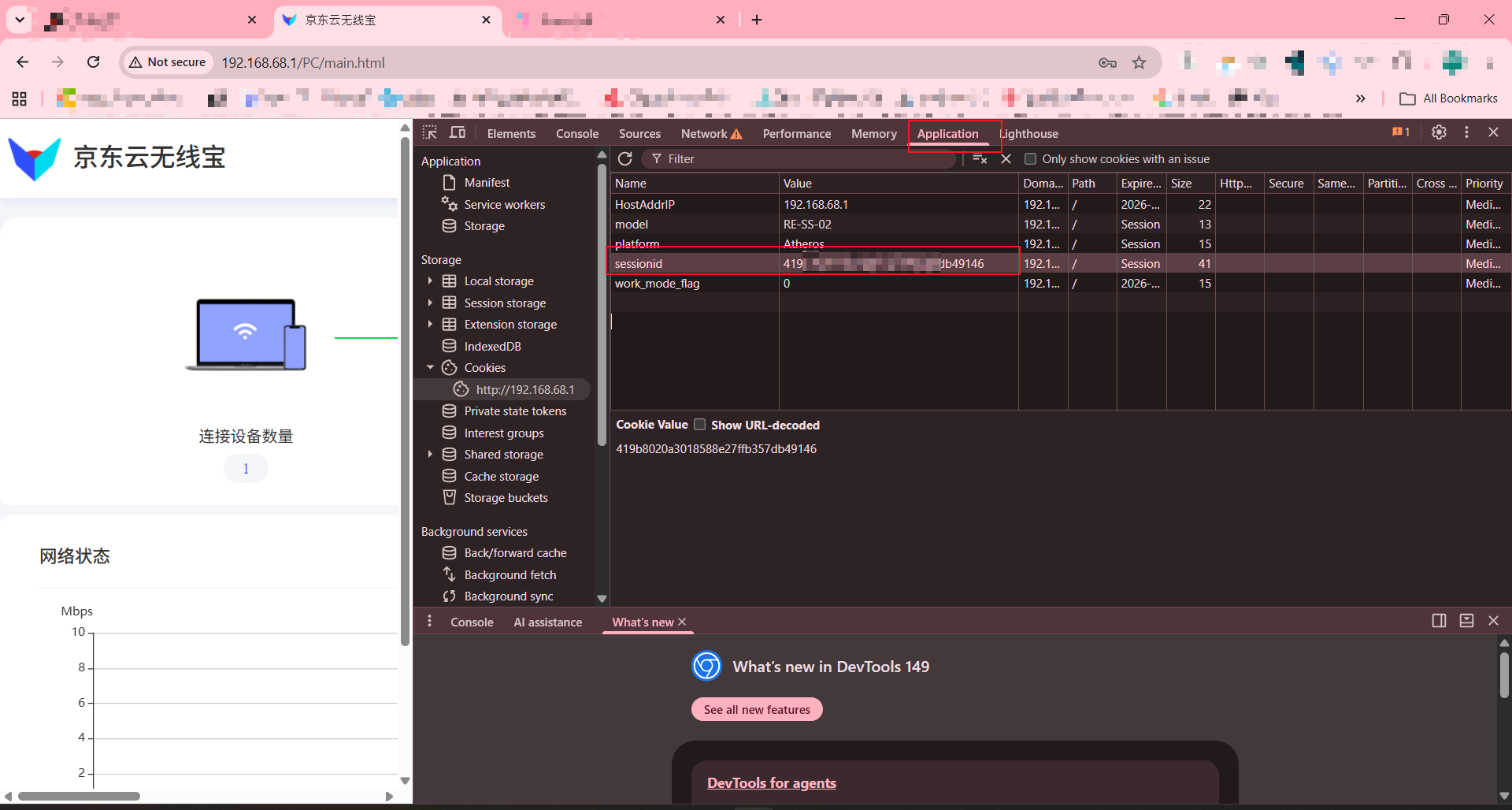
把 sessionid 填入本地脚本 open-ssh.py:
| |
脚本核心是通过 /jdcapi 调用 uci,把 dhcp.odhcpd.leasetrigger 设置为 /usr/sbin/dropbear,再提交 dhcp 配置:
| |
运行脚本:
| |
正常情况下应该返回两次成功结果,关键是里面有两个 0。这时配置已经写入,但还需要触发一次 IPv6 相关流程让 dropbear 启动。
进入后台的 路由设置 -> 上网设置,找到 IPV6网络设置:
- 打开 IPv6 开关。
上网方式选择NAT6。- 保存并重新应用更改。
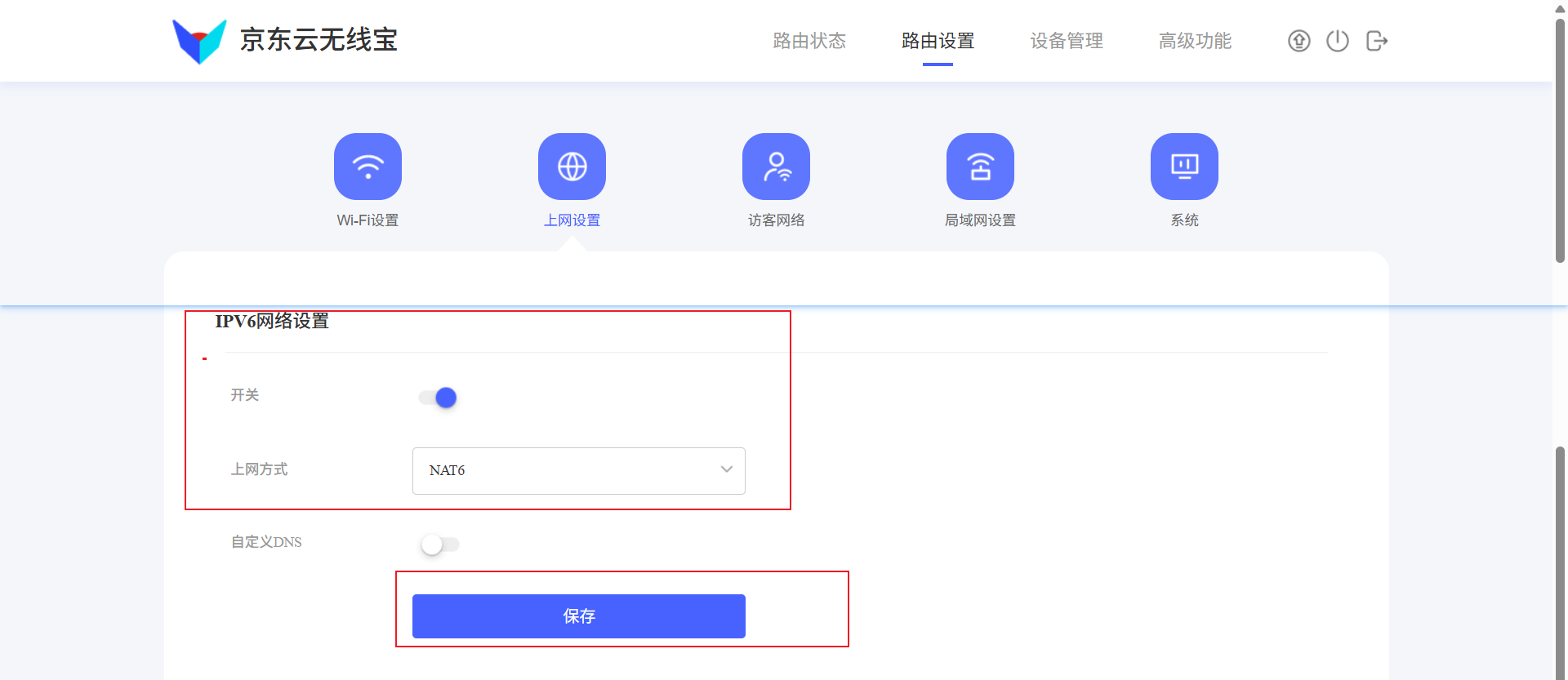
保存后路由器会重启。重启过程中电脑可能自动切到其他 Wi-Fi,导致后续连不上雅典娜;等路由器起来后,重新连接雅典娜 Wi-Fi。
随后在电脑命令行尝试 SSH:
| |
密码和京东云无线宝管理后台密码相同。
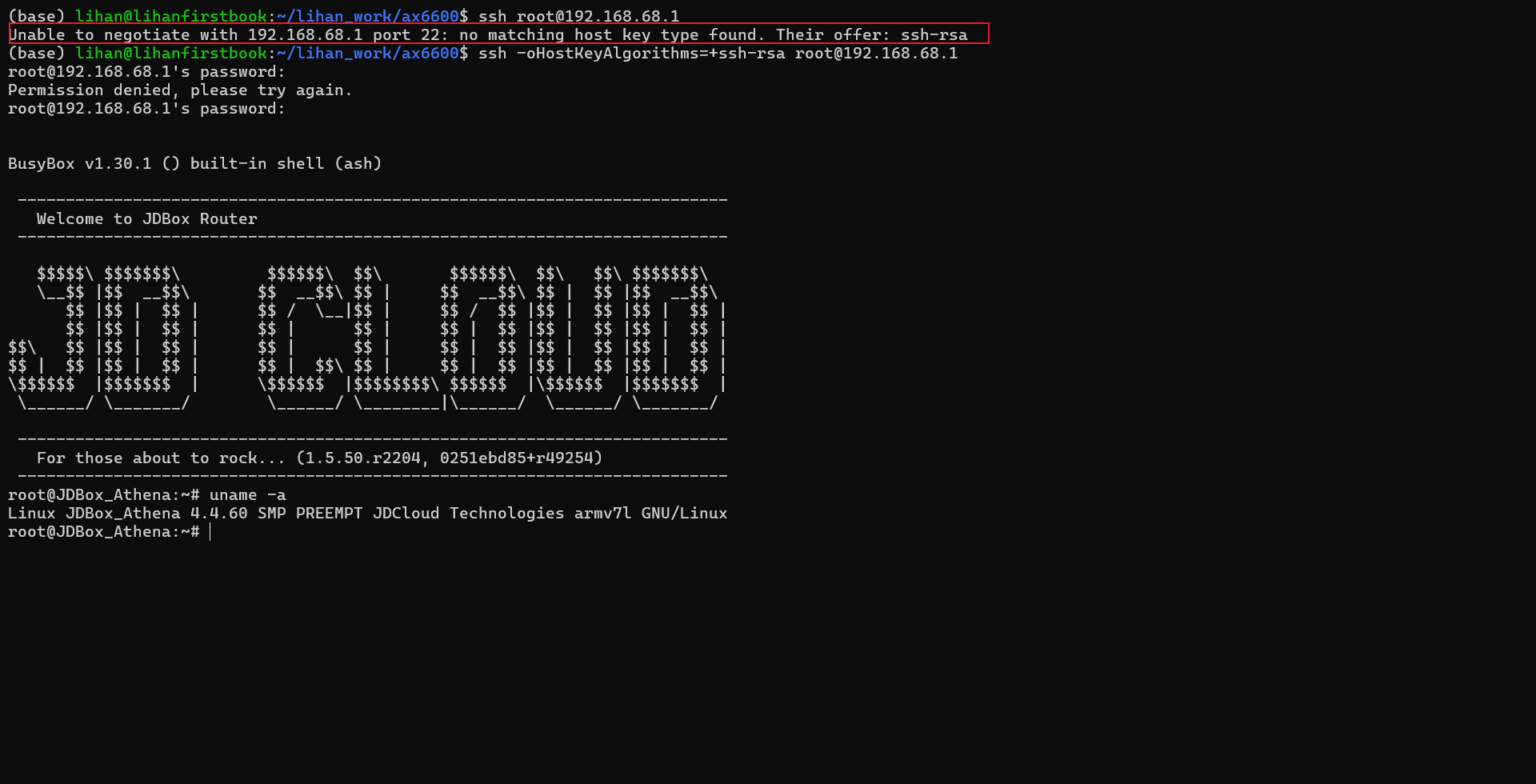
如果本机 SSH 客户端比较新,可能会遇到:
| |
这是因为原厂系统的 SSH 服务端只提供了旧的 ssh-rsa host key。临时兼容可以加参数:
| |
成功后会进入 JDBox Router 的 BusyBox shell。本机进入后显示原厂系统版本为 1.5.50.r2204,uname -a 显示内核为 Linux JDBox_Athena 4.4.60 ... armv7l GNU/Linux。
2. 分区检查与备份计划
进入 SSH 后先检查系统版本和 eMMC 分区布局。
| |
本机原厂系统信息:
| |
blkid 显示整盘是 eMMC GPT:
| |
关键分区如下:
| 分区 | PARTLABEL | 大小 | 作用 |
|---|---|---|---|
/dev/mmcblk0p1 | 0:SBL1 | 768 KiB | 早期启动链 |
/dev/mmcblk0p2 | 0:BOOTCONFIG | 256 KiB | 启动配置 |
/dev/mmcblk0p3 | 0:BOOTCONFIG1 | 256 KiB | 启动配置备份 |
/dev/mmcblk0p4 | 0:QSEE | 1792 KiB | Qualcomm secure environment |
/dev/mmcblk0p5 | 0:QSEE_1 | 1792 KiB | QSEE 备份 |
/dev/mmcblk0p10 | 0:CDT | 256 KiB | hardware config / device tree 相关配置 |
/dev/mmcblk0p11 | 0:CDT_1 | 256 KiB | CDT 备份 |
/dev/mmcblk0p12 | 0:APPSBLENV | 256 KiB | U-Boot 环境变量 |
/dev/mmcblk0p13 | 0:APPSBL | 640 KiB | U-Boot 主分区 |
/dev/mmcblk0p14 | 0:APPSBL_1 | 640 KiB | U-Boot 备份分区 |
/dev/mmcblk0p15 | 0:ART | 512 KiB | 无线校准 / MAC 等设备校准数据,必须备份 |
/dev/mmcblk0p16 | 0:HLOS | 6144 KiB | kernel slot |
/dev/mmcblk0p17 | 0:HLOS_1 | 6144 KiB | kernel backup slot |
/dev/mmcblk0p18 | rootfs | 61440 KiB | 原厂 rootfs |
/dev/mmcblk0p19 | 0:WIFIFW | 4096 KiB | Wi-Fi firmware |
/dev/mmcblk0p20 | rootfs_1 | 61440 KiB | 备用 rootfs |
/dev/mmcblk0p21 | 0:WIFIFW_1 | 4096 KiB | 备用 Wi-Fi firmware |
/dev/mmcblk0p22 | rootfs_data | 20480 KiB | overlay |
/dev/mmcblk0p23 | 0:ETHPHYFW | 512 KiB | Ethernet PHY firmware |
/dev/mmcblk0p24 | plugin | 89344 KiB | 原厂插件区 |
/dev/mmcblk0p25 | log | 1048576 KiB | 日志区 |
/dev/mmcblk0p26 | swap | 524288 KiB | swap |
/dev/mmcblk0p27 | storage | 118996958 KiB | 大容量存储区 |
/dev/disk/by-partlabel 在原厂系统里没有输出,所以后续不要照抄依赖 PARTLABEL symlink 的命令;如果要按标签定位,需要用 blkid 或固定分区号反查。
当前挂载情况:
| |
/tmp 只有约 410 MiB 可用,但 /mnt/mmcblk0p27 有约 110 GiB 可用。备份可先写到 /mnt/mmcblk0p27/backup-ax6600-athena/,再用 scp 拉回电脑保存。刷写分区表或完整镜像前,不能只把备份留在路由器本机。
3. 刷入 U-Boot
下载参考帖提供的 U-Boot:
| |
本地先校验文件。本文这次下载到的文件信息:
| |
上传到路由器 /root/。原厂系统的 SSH 比较老,新版 scp 直接传会遇到两个问题:
no matching host key type found. Their offer: ssh-rsaash: /usr/libexec/sftp-server: not found
第一个问题需要允许 ssh-rsa,第二个问题是新版 scp 默认走 SFTP,而原厂系统没有 sftp-server。因此要加 -O 强制使用旧版 SCP 协议:
| |

进入路由器后再次检查文件完整性:
| |
确认大小和 hash 无误后刷入 U-Boot。此步骤需要谨慎,刷错可能导致路由器无法启动;如果文件不完整也可能导致路由器无法启动。
| |
返回写入记录即为成功:

4. 进入 U-Boot Web
刷完 U-Boot 后拔掉电源下电。
找个牙签顶住 reset 按键,再插上电源。路由器启动时会从红灯闪烁变成持续蓝灯,等出现稳定不变的蓝灯后松开 reset。
用网线连接电脑和雅典娜路由器,最好接 LAN 口。电脑网卡手动配置 IPv4:
| |
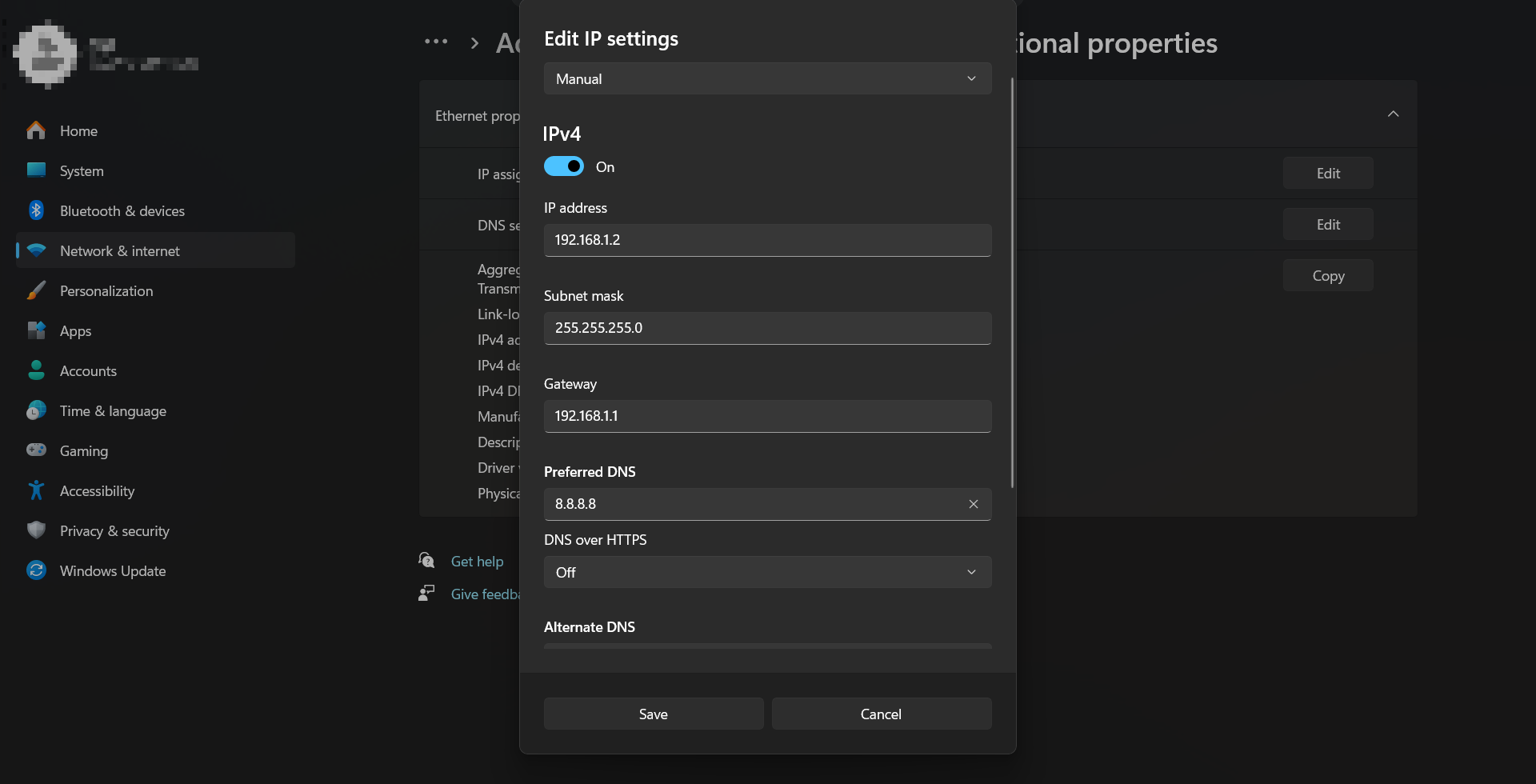
保存后用浏览器访问:
| |
即可进入 U-Boot Web 刷机页面。这里建议使用无痕浏览器窗口,避免之前访问过其他 192.168.1.1 路由器留下缓存干扰。
5. 刷 GPT 分区和 ROM
这一步最容易传错入口,入口对应关系如下:
| 页面 | 用途 |
|---|---|
http://192.168.1.1/ | 刷 ROM / factory 固件 |
http://192.168.1.1/img.html | 刷 GPT 分区表或完整 eMMC 镜像 |
http://192.168.1.1/uboot.html | 刷 U-Boot |
http://192.168.1.1/uimage.html | 启动 initramfs uImage |
先刷 GPT 分区。注意必须打开:
| |
然后上传:
| |
下载地址:
| |
我第一次把 GPT 文件错传到了 http://192.168.1.1/ 根路径。根路径是刷 ROM 的,不是刷 GPT 的;好在应该被 U-Boot 自动校验拦截失败了。遇到这种情况不要重复乱刷,等页面进度条消失,确认 http://192.168.1.1/ 和 http://192.168.1.1/img.html 都还能打开后,再回到正确的 /img.html 重新刷 GPT。
GPT 刷完后等两分钟。教程说此时路由器会长亮红灯。随后断电,按住 reset 再插电,看到红灯闪烁后变成蓝灯常亮再松开 reset,重新进入:
| |
然后刷 ROM。本次使用的是 ZqinKing/wrt_release 里的 LibWrt/QWrt 固件,注意选择 jdcloud_re-cs-02 对应型号:
| |
上传到 http://192.168.1.1/ 根路径刷入。刷完等待路由器亮绿灯。
6. 首次进入 LibWrt
路由器亮绿灯后,拔掉电脑和雅典娜之间的网线,把电脑网卡恢复为自动 DHCP。
连接雅典娜 Wi-Fi:
| |
访问后台:
| |
默认登录:
| |
进入后可以看到 LibWrt 后台:
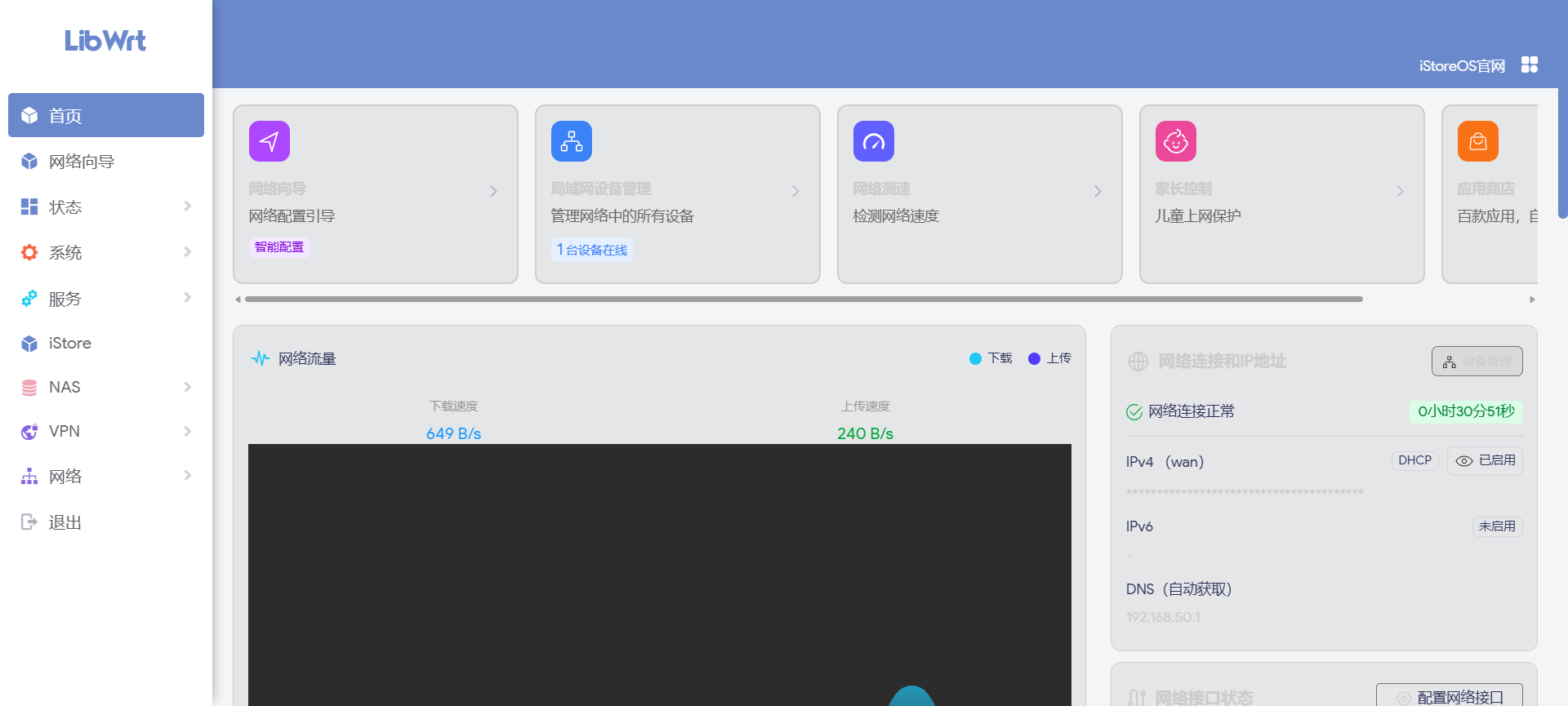
由于 192.168.1.1 很容易和家里其他路由器冲突,建议第一时间把 LAN IP 改成不冲突的网段,例如 192.168.101.1:
| |
网络重启后当前连接会断开,电脑重新获取 IP 后访问:
| |
7. 分区格式化和挂载
前面刷入的 GPT 文件名里带 no-last-partition,意思是没有预先创建最后那个大容量数据分区。刷完 LibWrt 后,系统能正常运行,但大约 100GB+ 的 eMMC 空间还没有被使用。
先检查当前状态:
| |
本机刷完后可以看到:
| |
说明系统当前 overlay 已经有约 1.9G,可以正常使用;但 /proc/partitions 里只有 mmcblk0p1 到 mmcblk0p26,没有原厂系统里的大容量 mmcblk0p27。
安装分区和文件系统工具:
| |
进入分区工具:
| |
只操作最下面的 Free space:
| |
这一步不是重做整个盘的分区表,而是在最后未分配空间里新建一个数据分区。退出后先确认新增了 /dev/mmcblk0p27,不要急着格式化:
| |
确认分区号正确后,后续格式化和挂载直接用 LibWrt 后台 UI 做。
在后台磁盘页面拖动横向滚动条,找到新建分区对应行右侧的 编辑。
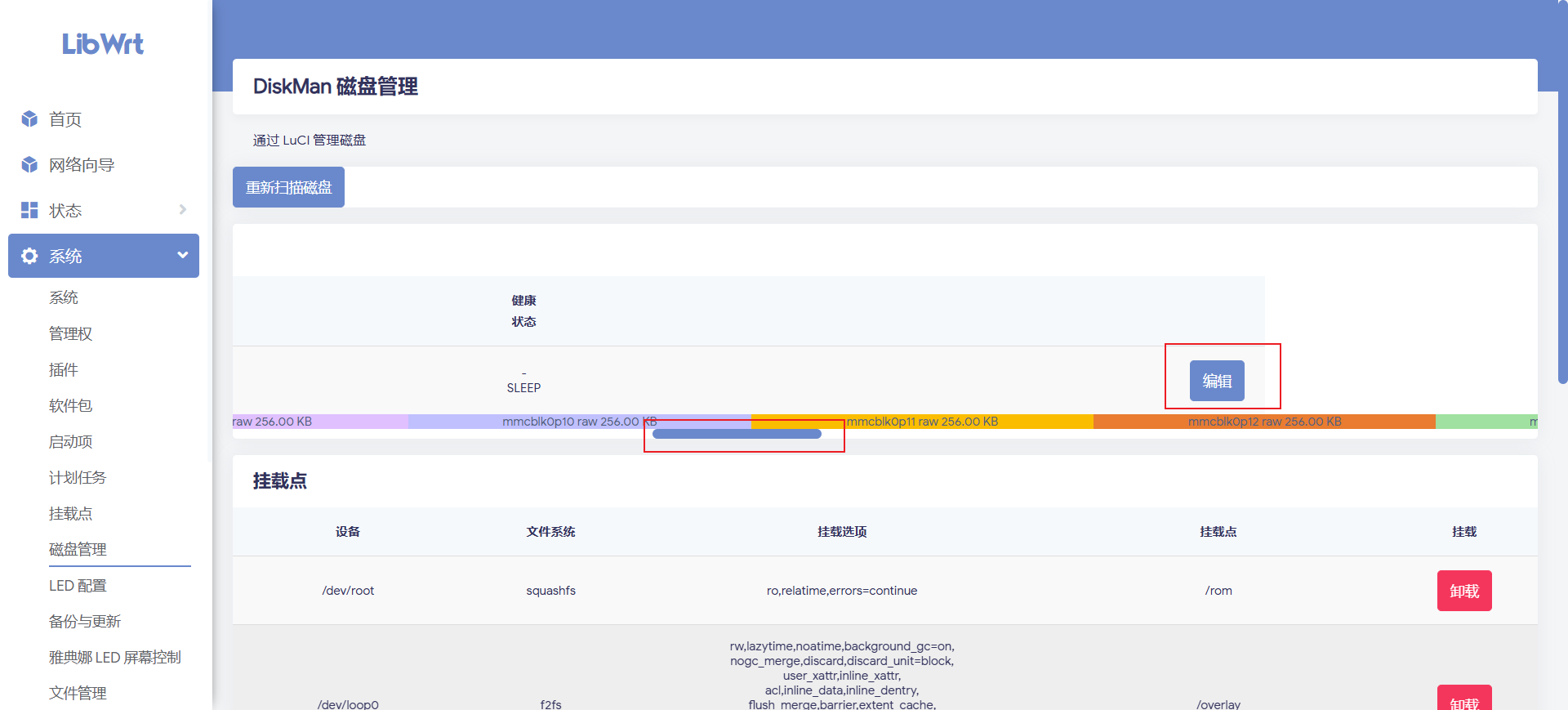
进入编辑后选择格式化。
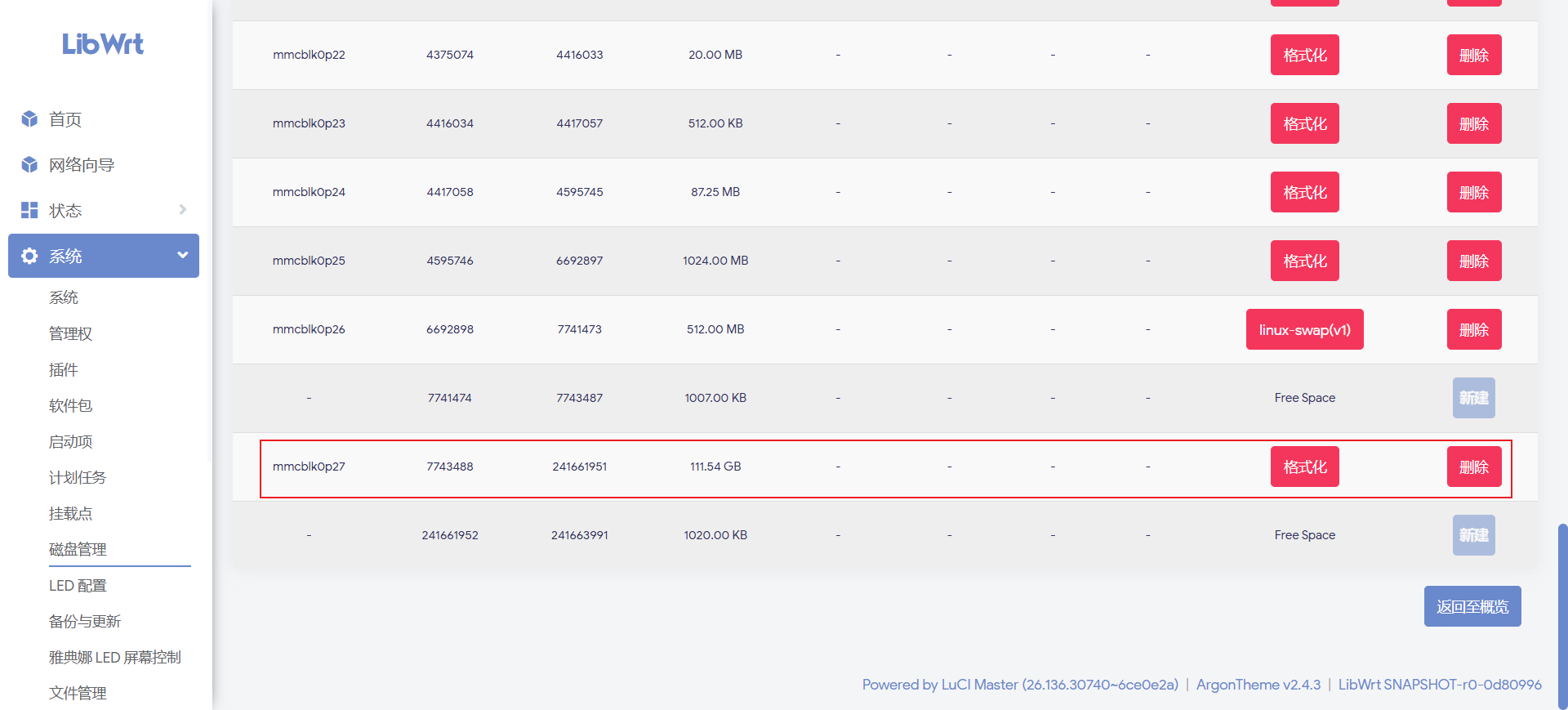
文件系统选择 ext4,确认后等待格式化完成。大分区格式化需要等一会儿,不要中途断电。
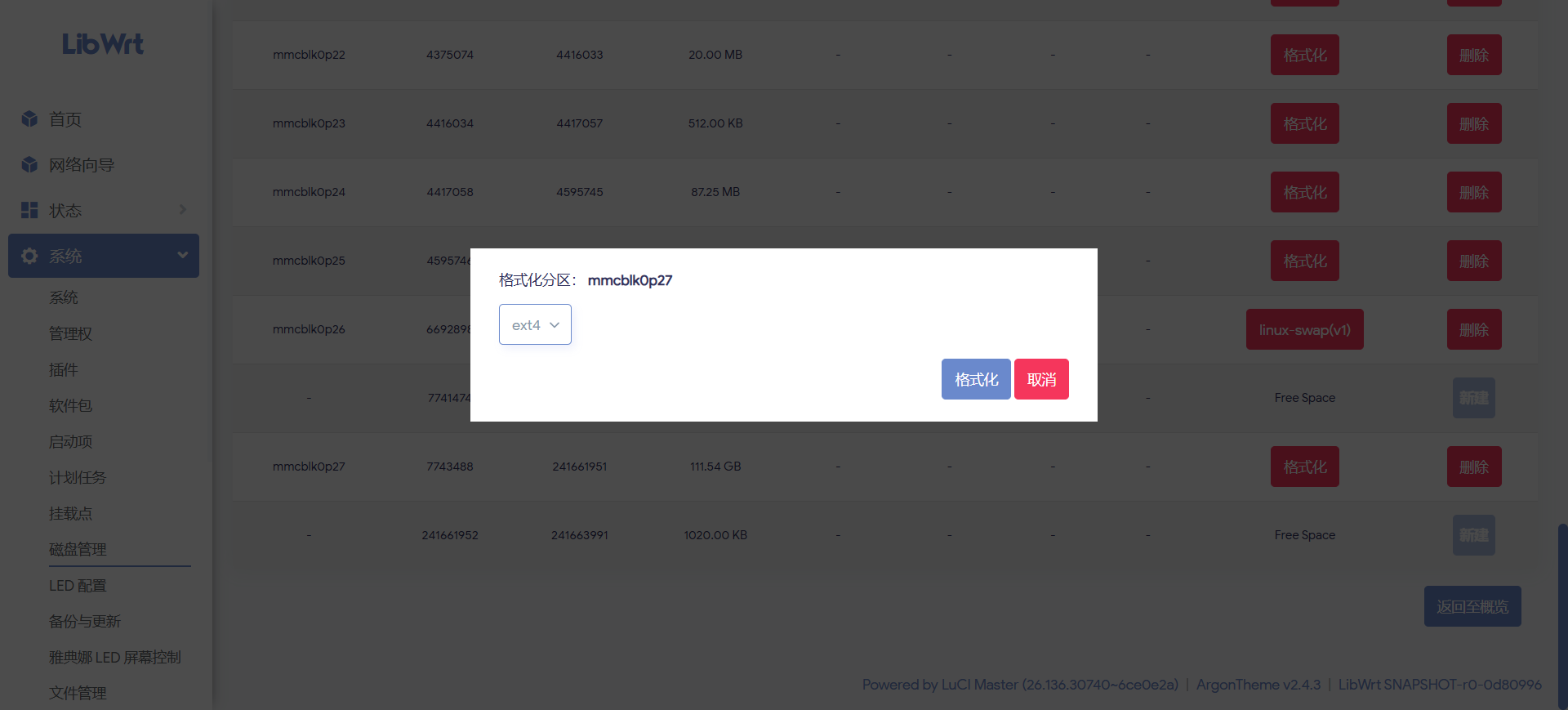
挂载点这里有三个容易混淆的选项:
| 选项 | 含义 | 本次选择 |
|---|---|---|
根文件系统 / | 直接挂到系统根目录,会遮住当前系统目录 | 不选 |
作为外部 overlay /overlay | 把大分区变成 OpenWrt 的系统可写层 | 暂时不选 |
| 自定义 | 自己指定挂载点,例如 /opt | 选择这个 |
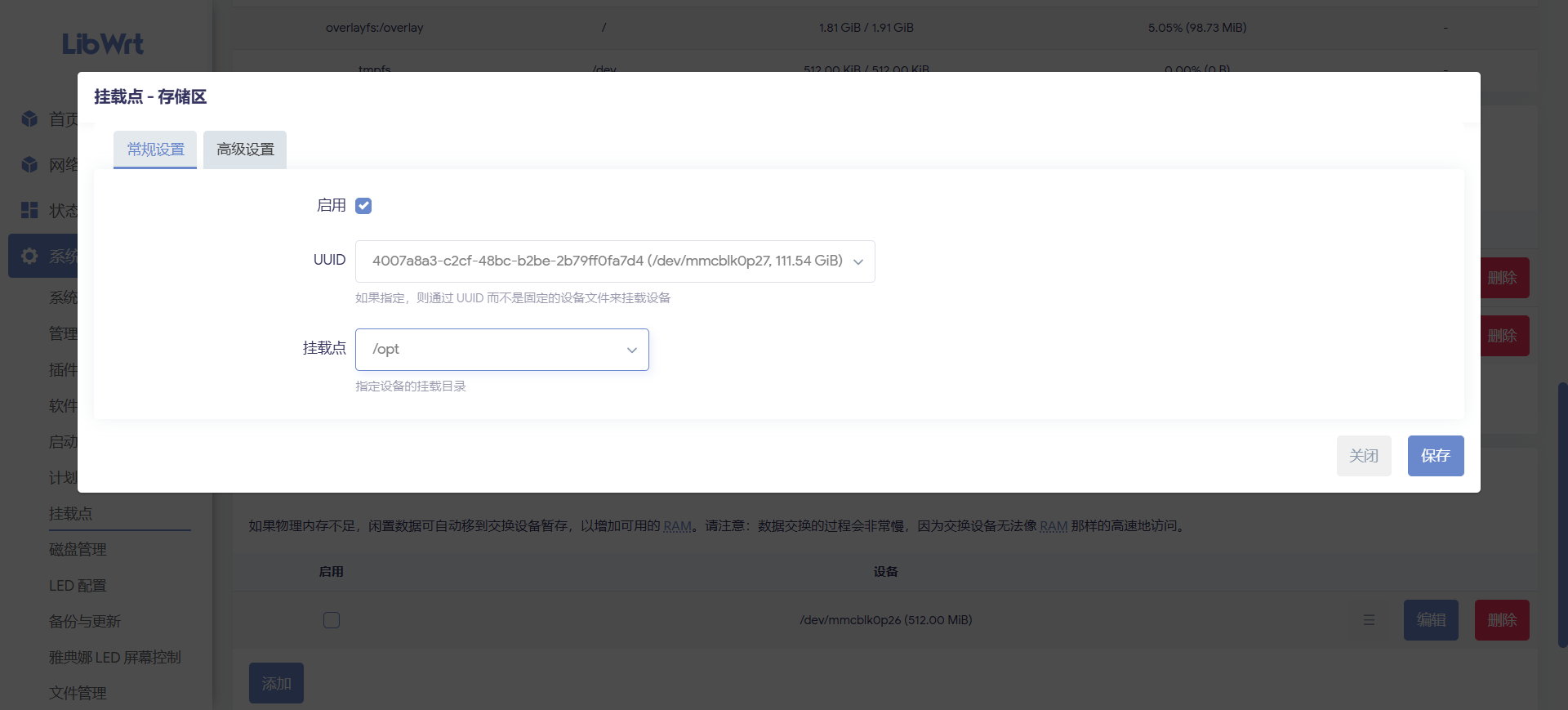
本次最终选择自定义挂载到 /opt。这样系统原来的 /overlay 不动,大分区用于 Docker、iStore、下载、NAS、插件数据等应用场景,风险比直接迁移 /overlay 小。
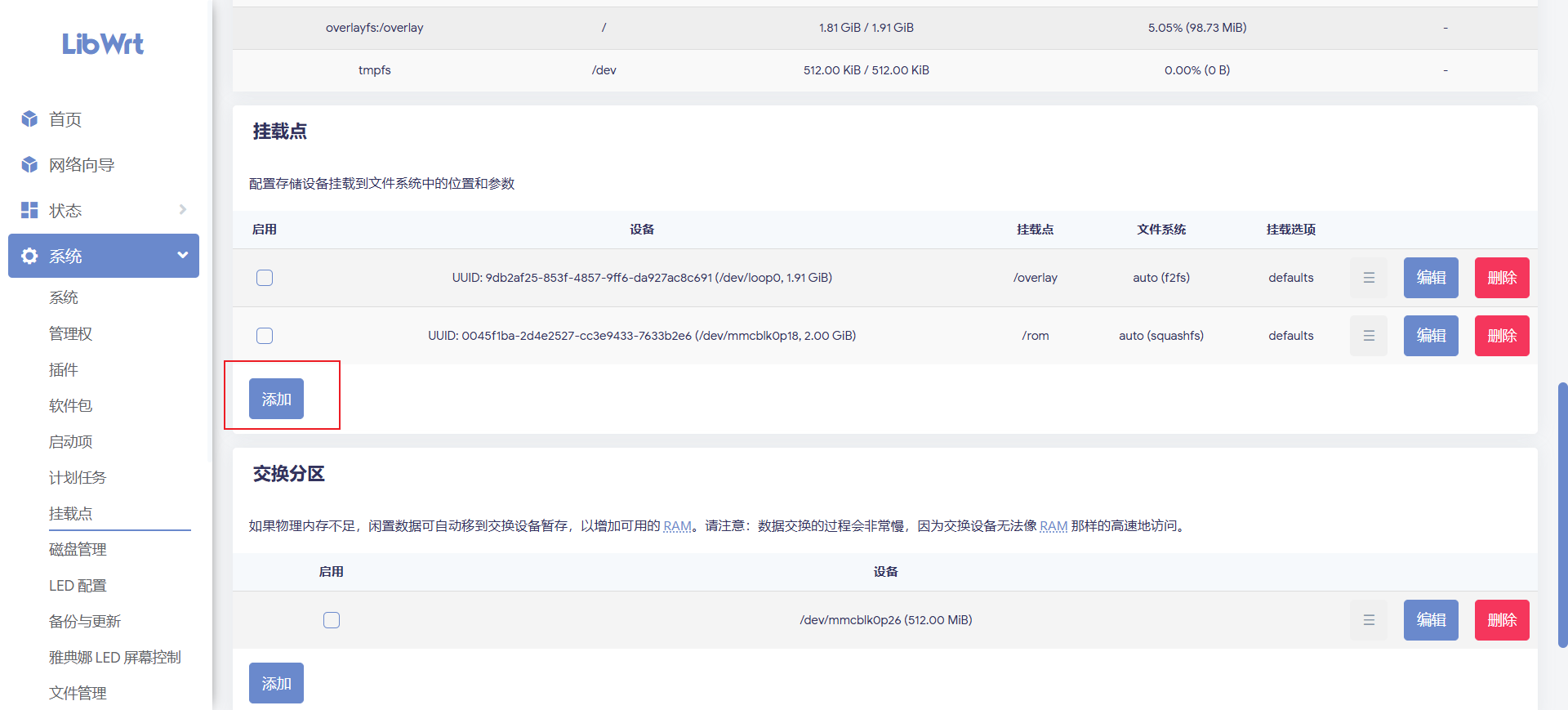
进入挂载点页面,点击 添加。
挂载点选择 自定义,输入 /opt,也就是挂载到 /opt。然后保存并应用,最后重启路由器。
重启后检查:
| |
本机验证结果:
| |
/etc/config/fstab 里也有对应的自动挂载项:
| |
block info 显示:
| |
说明重启后 /dev/mmcblk0p27 已经自动挂载到 /opt,大容量空间可用。